

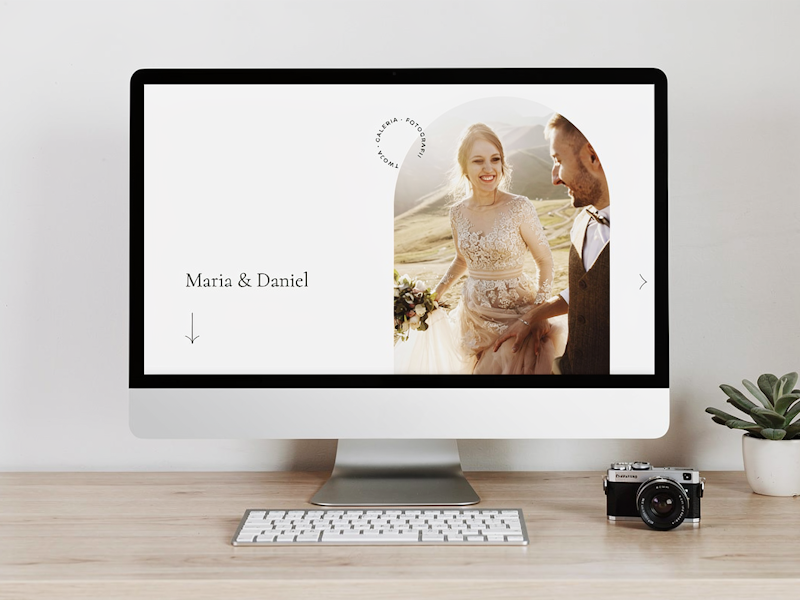
Erfahre Schritt für Schritt, wie du eine professionelle Fotogalerie für dein Brautpaar erstellst — von der Erstellung der Galerie über das Hinzufügen von Cover und Fotos bis hin zur Freigabe an deine Kunden.
1. Neue Galerie erstellen
Nach der Anmeldung im Fotografen-Dashboard siehst du die Liste deiner Galerien. So erstellst du eine neue Hochzeitsgalerie:
Klicke auf + Erstellen oben links im Dashboard.

Wähle im Dropdown-Menü Kundengalerie. Dies ist der beste Galerietyp für Hochzeitsreportagen.

Fülle das Formular zur Galerieerstellung aus:
Galeriename — gebe einen Namen ein, den der Kunde sehen wird, z.B. „Hochzeit Anna und Thomas - München 2026”
Zugriffskennwort — lege ein Passwort fest, das du dem Brautpaar sendest (du kannst auch auf „Generieren” klicken)
Fotolayout — wähle „Automatisches Fotolayout” (Masonry) oder „Eigenes Fotolayout” (Story)
Klicke auf Speichern.
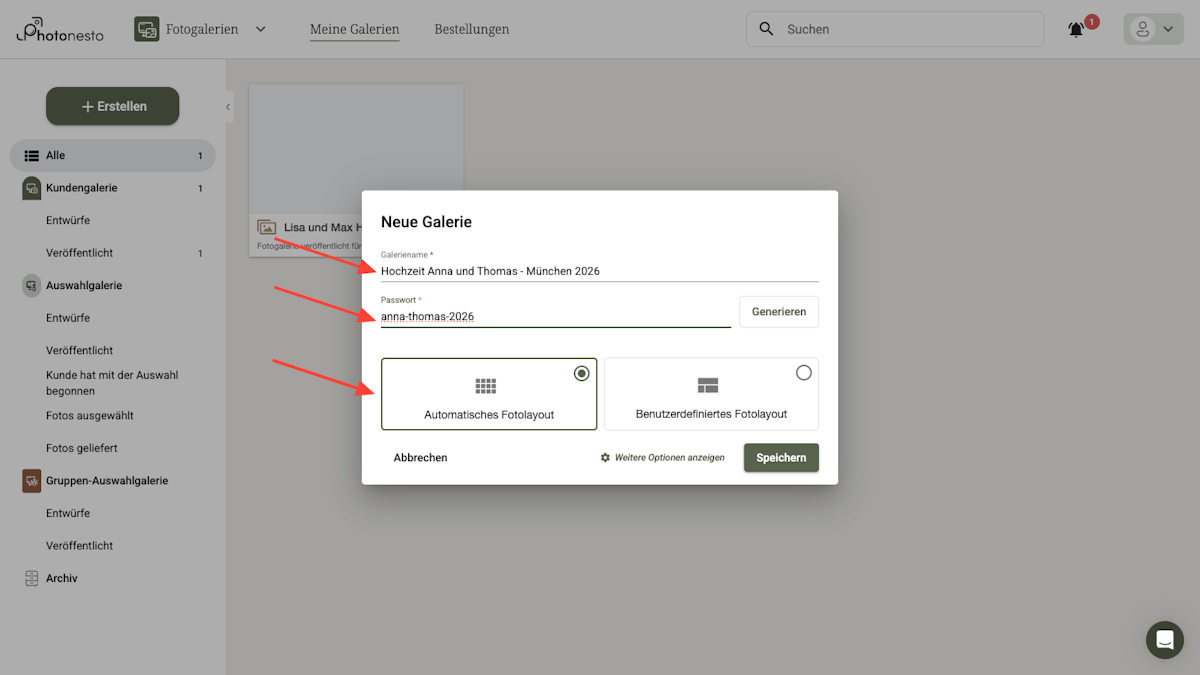
Tipp: Verwende realistische Galerienamen, z.B. „Hochzeit Anna und Thomas - München 2026”. Dieser Name ist für den Kunden auf dem Cover und in der Browser-Leiste sichtbar.

2. Cover hinzufügen und Fotos hochladen
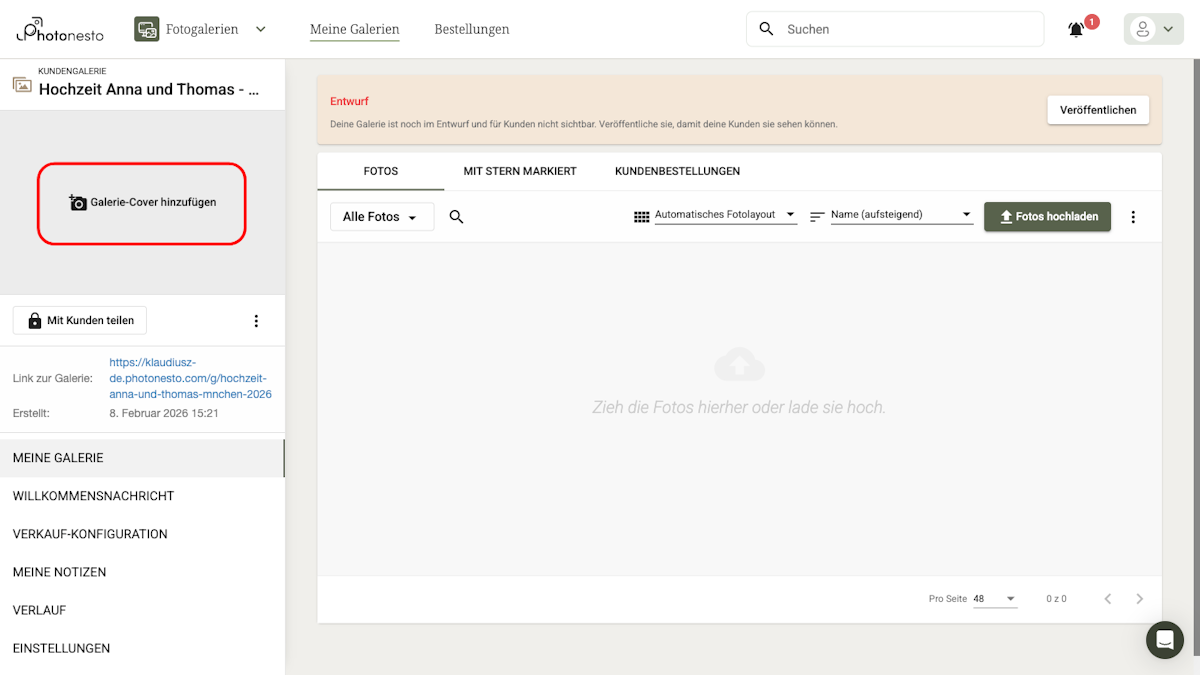
Nach der Erstellung der Galerie wirst auf die Detailseite weitergeleitet. Hier fügst du das Cover hinzu und lädst deine Fotos hoch.
Cover hinzufügen
Klicke auf Galerie-Cover hinzufügen in der linken Spalte unterhalb des Galerienamens.
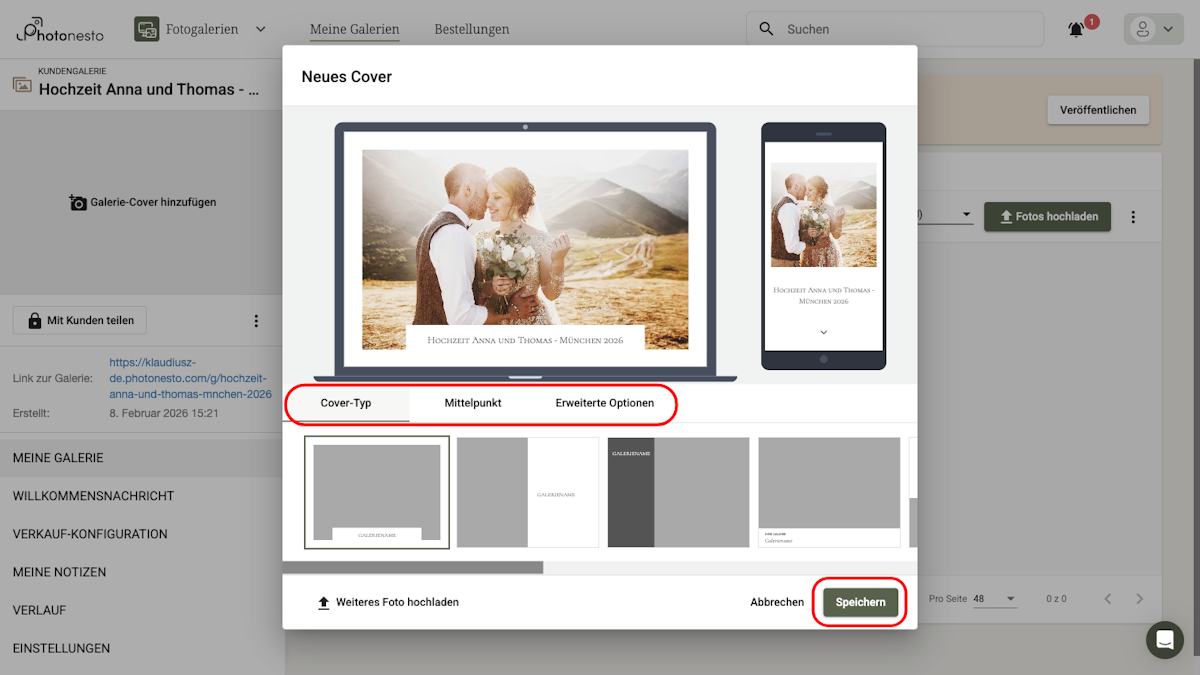
Wähle ein Foto von deiner Festplatte. Es öffnet sich der Cover-Editor, in dem du folgendes einstellen kannst:
Cover-Typ — wähle einen Anzeigestil aus verschiedenen verfügbaren Vorlagen
Mittelpunkt — bestimme, welcher Bereich des Fotos im Mittelpunkt stehen soll
Erweiterte Optionen — zusätzliche Anzeigeeinstellungen
Klicke auf Speichern.
Fotos hochladen
Klicke auf Fotos hochladen oben rechts im Reiter FOTOS und wähle Dateien von deiner Festplatte aus. Du kannst Fotos auch einfach per Drag & Drop in den Galeriebereich ziehen.
Nach dem Hochladen erscheinen alle Fotos in der Galerie.
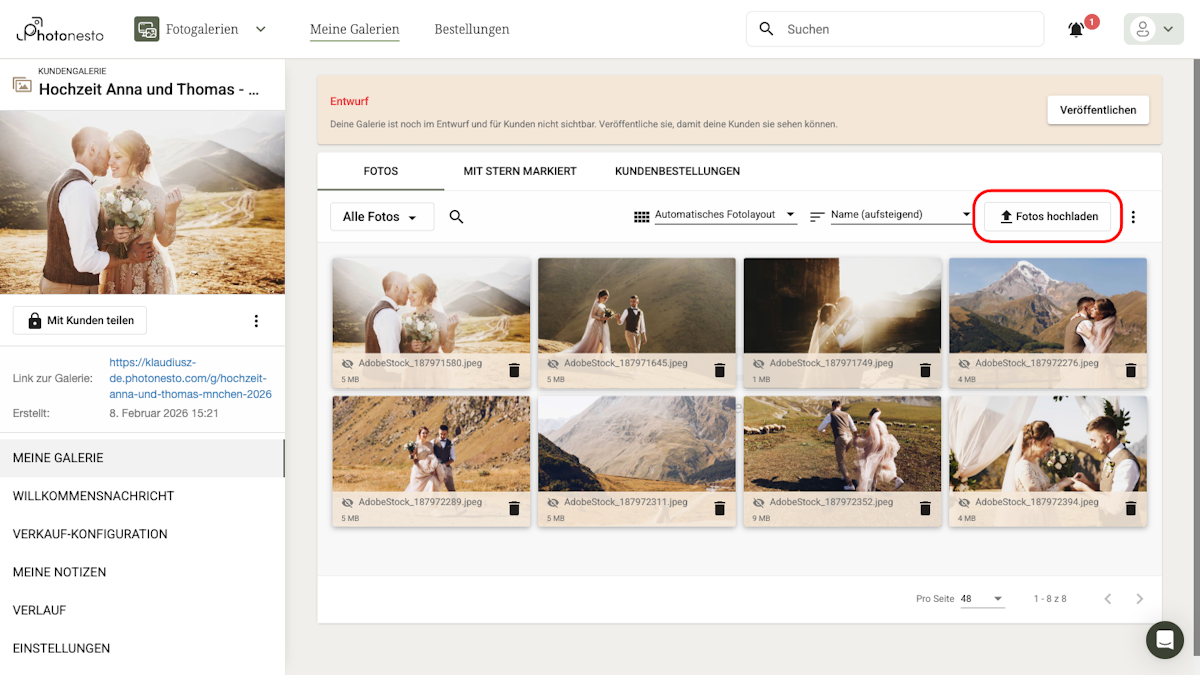
Tipp: Du kannst Fotos in Ordner organisieren. Klicke auf „Alle Fotos”, um die Ordnerstruktur zu verwalten — z.B. „Vorbereitung”, „Zeremonie”, „Feier”.
3. Willkommensnachricht einrichten
Die Willkommensnachricht ist das Erste, was dein Kunde beim Betreten der Galerie sieht. Der perfekte Moment für eine persönliche Nachricht.
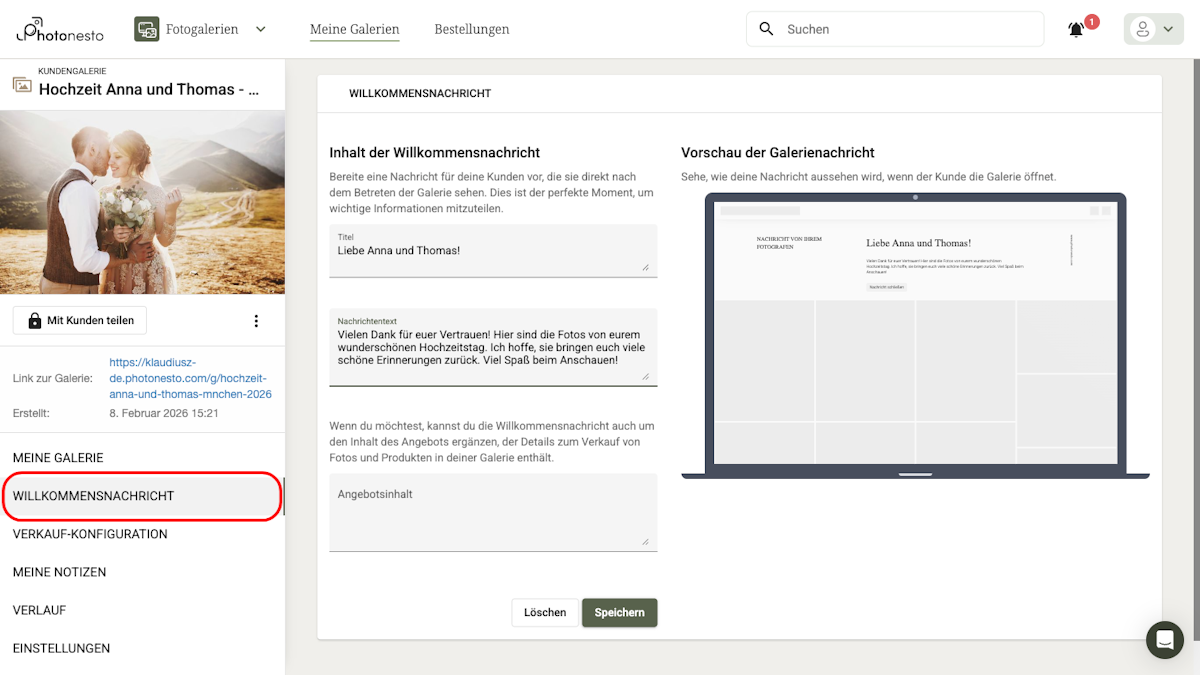
Klicke im linken Menü auf den Abschnitt WILLKOMMENSNACHRICHT.
Fülle die Felder aus:
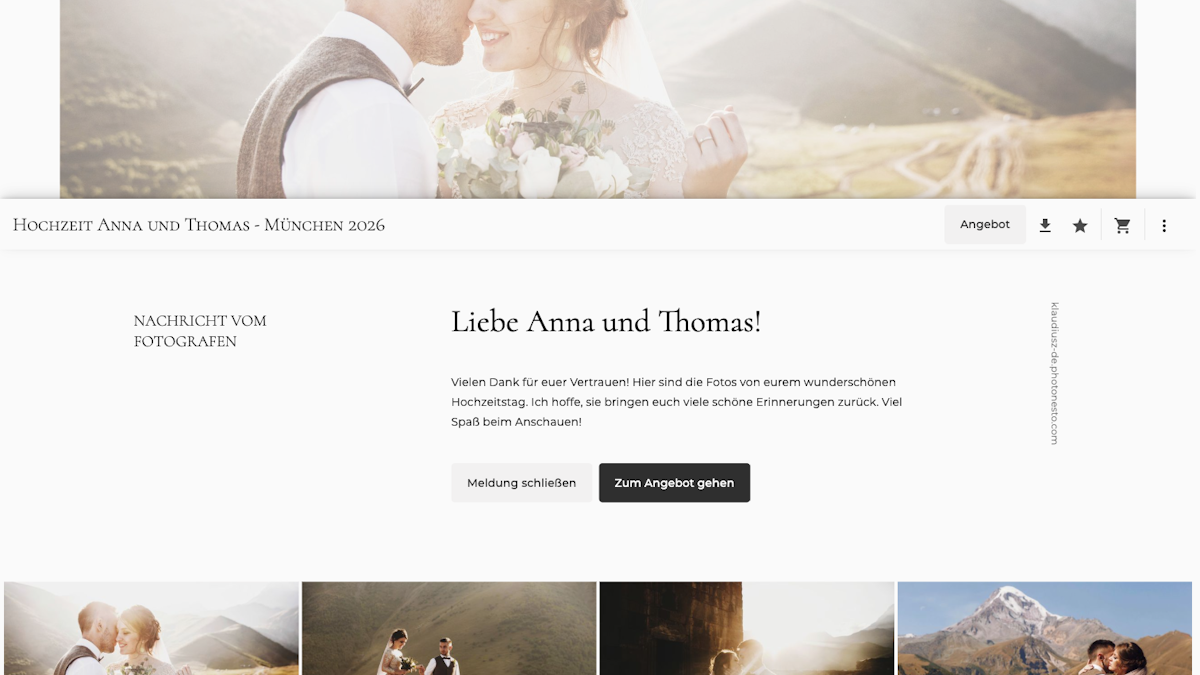
Titel — z.B. „Liebe Anna und Thomas!”
Nachrichtentext — eine persönliche Nachricht an das Brautpaar
Angebotsinhalt (optional) — Informationen zu verfügbaren Produkten wie Abzügen
Auf der rechten Seite siehst du eine Live-Vorschau, wie die Nachricht in der Galerie aussehen wird. Klicke auf Speichern.
4. Abzugsverkauf aktivieren
Wenn du deinen Kunden ermöglichen möchtest, Abzüge oder andere Produkte direkt aus der Galerie zu bestellen, kannst du den Verkauf aktivieren.
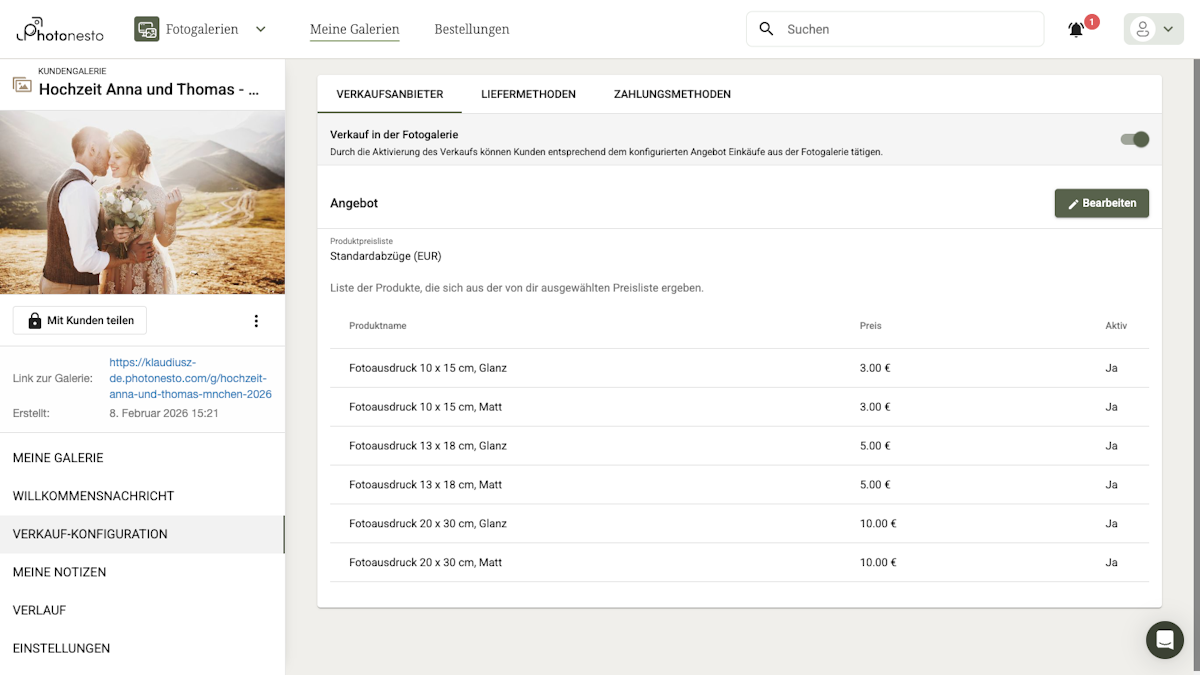
Klicke im linken Menü auf den Abschnitt VERKAUF-KONFIGURATION.
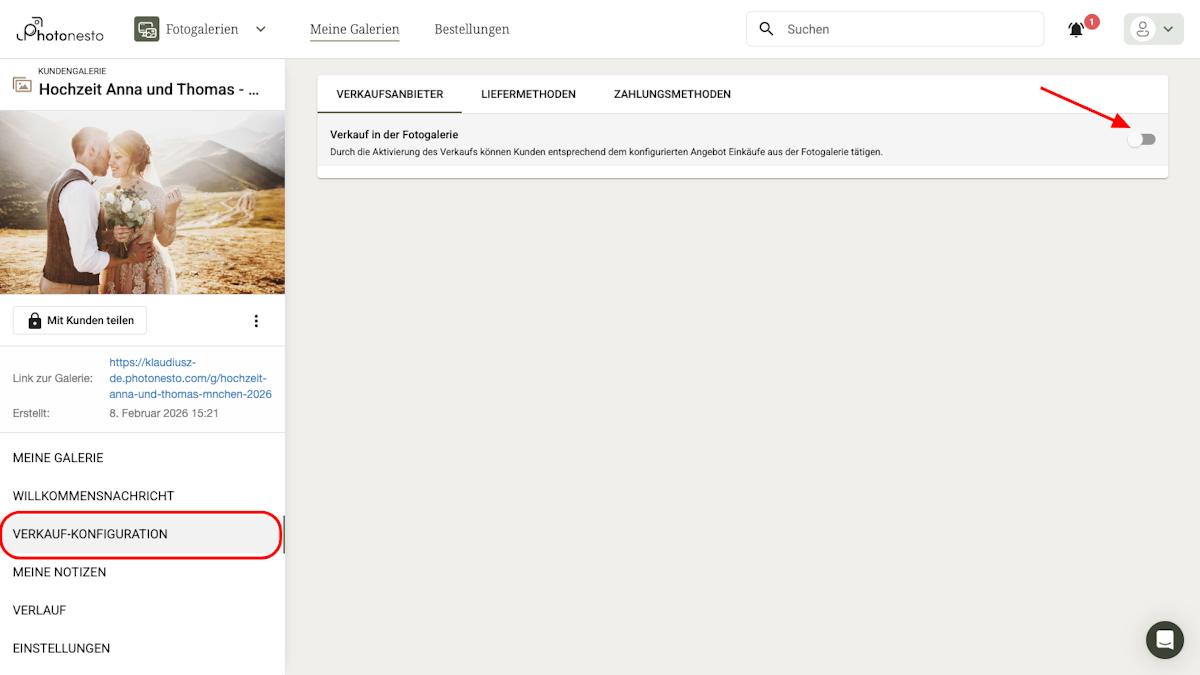
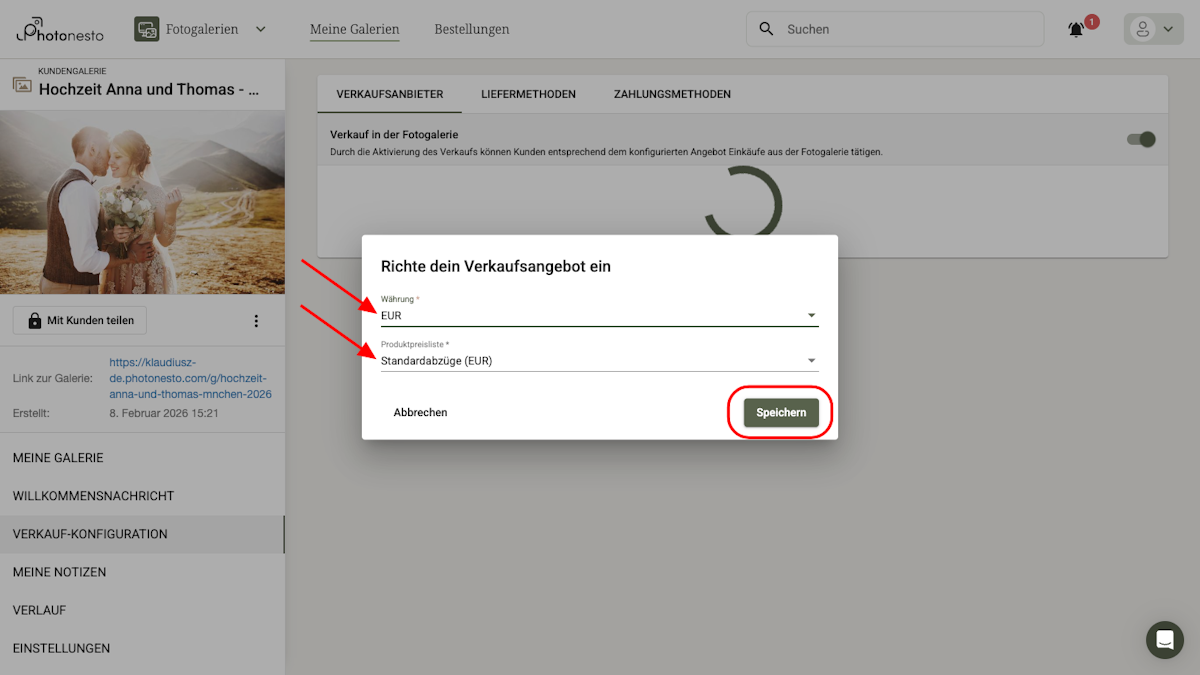
Aktiviere den Schalter Verkauf in der Fotogalerie. Es erscheint ein Konfigurationsdialog, in dem du auswählst:
Währung — z.B. EUR
Produktpreisliste — wähle eine zuvor erstellte Preisliste
Klicke auf Speichern.
Nach dem Speichern siehst du die Liste der verfügbaren Produkte mit Preisen.
Hinweis: Um den Verkauf zu aktivieren, musst du zuvor eine Produktpreisliste erstellen. Gehe zu Verkaufskonfiguration > Produktpreislisten im Hauptmenü, um verfügbare Produkte und Preise festzulegen.
5. Link und Passwort — Galerie mit Kunden teilen
Wenn die Galerie fertig ist, kannst du sie dem Brautpaar zugänglich machen. Veröffentliche zuerst die Galerie und sende dann die Zugangsdaten.
Galerie veröffentlichen
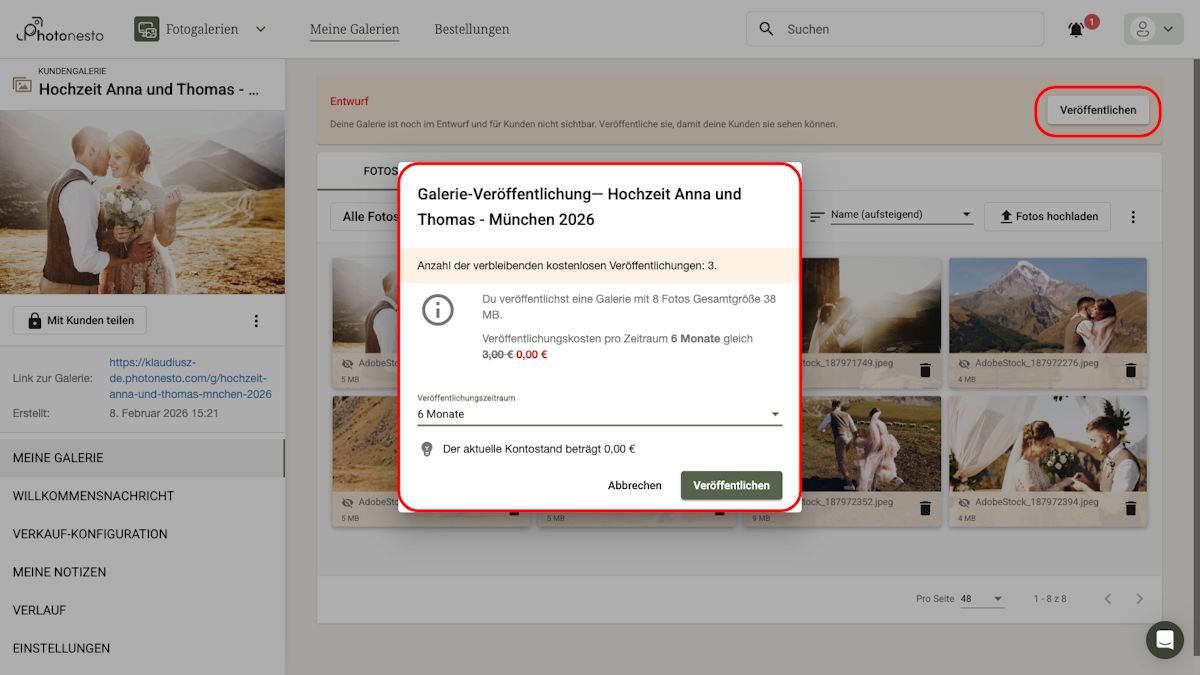
Klicke auf Veröffentlichen im oberen Bereich der Galerieseite (im Banner „Entwurf”).
Im Fenster wählst du den Veröffentlichungszeitraum und klicke auf Veröffentlichen.
Link und Passwort teilen
Klicke auf Mit Kunden teilen (mit Schloss-Symbol) in der linken Spalte. Es öffnet sich ein Fester mit:
Galerie-Webadresse — der Link, den du dem Kunden sendest
Zugriffskennwort — das Passwort für den Zugang zur Galerie
Knopf Link und Passwort kopieren — kopiert beides in die Zwischenablage
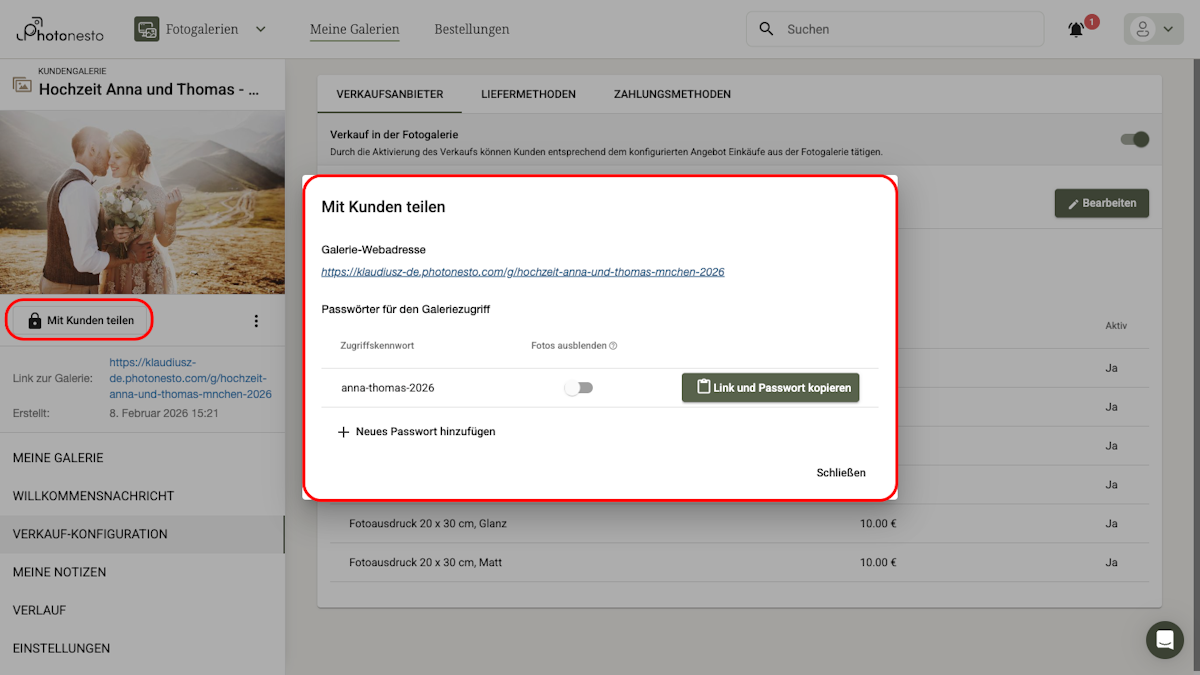
Tipp: Du kannst mehrere Passwörter für eine Galerie anlegen (z.B. separate Passwörter für das Brautpaar, die Eltern oder Gäste). Klicke auf + Neues Passwort hinzufügen im Teilen-Dialog.
Die Galerie-Webadresse wird automatisch aus dem Galerienamen generiert, z.B.:
https://ihre-domain.photonesto.com/g/hochzeit-anna-und-thomas-muenchen-2026
6. So sieht die Galerie für den Kunden aus
Sehen wir uns an, wie die fertige Galerie aus der Sicht des Brautpaars aussieht.
Anmeldeseite
Der Kunde öffnet den Galerie-Link und sieht eine ansprechende Seite mit dem Cover und dem Galerienamen. Er klickt auf Anmelden und gibt das erhaltene Passwort ein.


Willkommensnachricht
Nach der Anmeldung sieht der Kunde Ihre Willkommensnachricht — einen persönlichen Text, der direkt an ihn gerichtet ist.
Fotogalerie
Nach dem Schließen der Nachricht durchstöbert der Kunde die Fotos in der Galerie. Oben sieht er das Cover und darunter die Fotos im gewählten Layout.
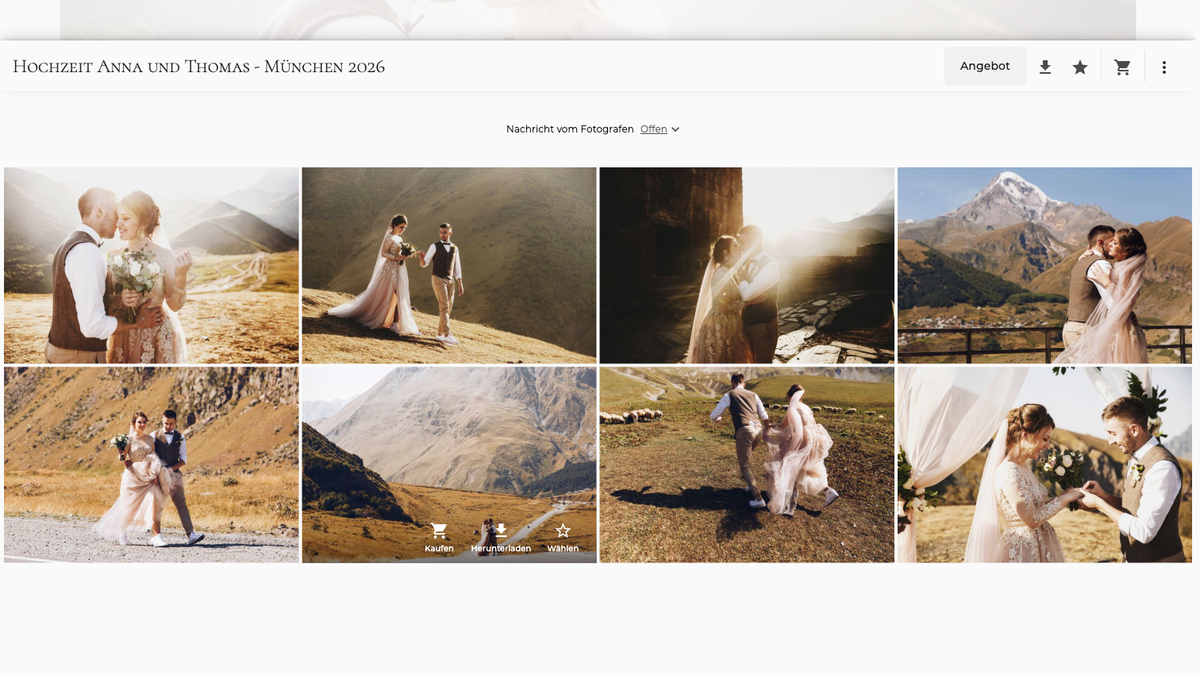
Was der Kunde in der Galerie tun kann: Fotos durchblättern und vergrößert ansehen Lieblingsfotos mit Stern markieren Fotos herunterladen (wenn die Option aktiviert ist) Abzüge und andere Produkte bestellen (wenn der Verkauf aktiviert ist)
Möchtest du Hochzeitsfotos mit deinen Kunden teilen? Erstelle ein kostenloses Photonesto-Konto und erstelle deine erste Galerie.
