

Erfahre, wie du den Verkauf von Abzügen für deine Kunden einrichten - von der Wahl des Fotolabors über die Preisgestaltung bis zur Auftragsabwicklung.
Wie funktioniert der Verkauf von Abzügen?
Mit Photonesto kannst professionelle Fotoabzüge direkt aus deiner Galerien verkaufen. Du hast zwei Abwicklungsmodule zur Auswahl:
Modul 1: Abwicklung über ein Fotolabor
Das System ist mit professionellen Fotolaboren integriert:
Kein eigenes Drucken nötig - nach der Bezahlung durch den Kunden erstellst du einen Druckauftrag und sendest ihn an das Labor
Der Kunde bestellt, du bestätigst die Zahlung - sobald du die Zahlung erhalten hast, bestätigst du diese im Panel mit einem Klick
Du legst die Preise fest - die Preisgestaltung erfolgt unabhängig von den Laborpreisen
Modul 2: Eigenständige Ausführung
Wenn du einen eigenen Drucker hast oder mit einer lokalen Druckerei arbeitest, kannst du Bestellungen selbst abwickeln:
Volle Kontrolle - Du druckst und versendest die Abzüge selbst
Flexibilität - Du kannst nicht-standardmäßige Formate und Oberflächen anbieten
Höhere Margen - der gesamte Gewinn bleibt bei dir
Persönliche Note - Du kannst personalisierte Extras in das Paket legen
Tipp: Du kannst beide Module gleichzeitig verwenden - die Abwicklungsmethode wird für jedes Produkt in der Preisliste separat festgelegt.

Verfügbare Formate und Papierarten
Druckformate
Das System unterstützt 21 Standard-Fotoabzugsformate:
Kleine Formate
9×13 cm
10×15 cm
13×13 cm
13×18 cm
13×19 cm
Mittlere Formate
15×15 cm
15×20 cm
15×21 cm
15×23 cm
15×30 cm
18×24 cm
Große Formate
20×20 cm
20×25 cm
20×30 cm
21×30 cm (A4)
30×30 cm
30×40 cm
30×45 cm
30×60 cm
30×80 cm
30×90 cm
Fotopapierarten
Jedes Format kann auf verschiedenen Papierarten gedruckt werden:
| Papierart | Beschreibung |
|---|---|
| Glanz | Intensive Farben und hoher Kontrast. Klassischer Foto-Look mit dezentem Glanz. |
| Matt | Elegant, ohne Lichtreflexionen. Ideal für Porträts und künstlerische Fotografie. |
| Silk | Dezenter Schimmer, angenehme Haptik. Hervorragende Farbsättigung. |
| Pearl | Subtiler Schimmer mit irisierendem Effekt. Anspruchsvoller Premium-Look. |
Tipp: Du musst nicht alle Formate und Papierarten anbieten. In der Produktpreisliste konfigurierst du nur die Kombinationen, die du deinen Kunden zur Verfügung stellen möchtest.
Abwicklung über ein Fotolabor
Wenn Bestellungen von einem professionellen Fotolabor ausgeführt werden sollen, musst du mindestens eines der verfügbaren Labore aktivieren.
Verfügbare Labore
Photonesto arbeitet mit folgenden Fotolaboren zusammen:
| Labor | Integrationstyp | Beschreibung |
|---|---|---|
| nPhoto | Direktdruck über Photonesto | Druck wird direkt von Photonesto abgewickelt, kein nPhoto-Konto erforderlich |
So gelangst du zu den Laboreinstellungen
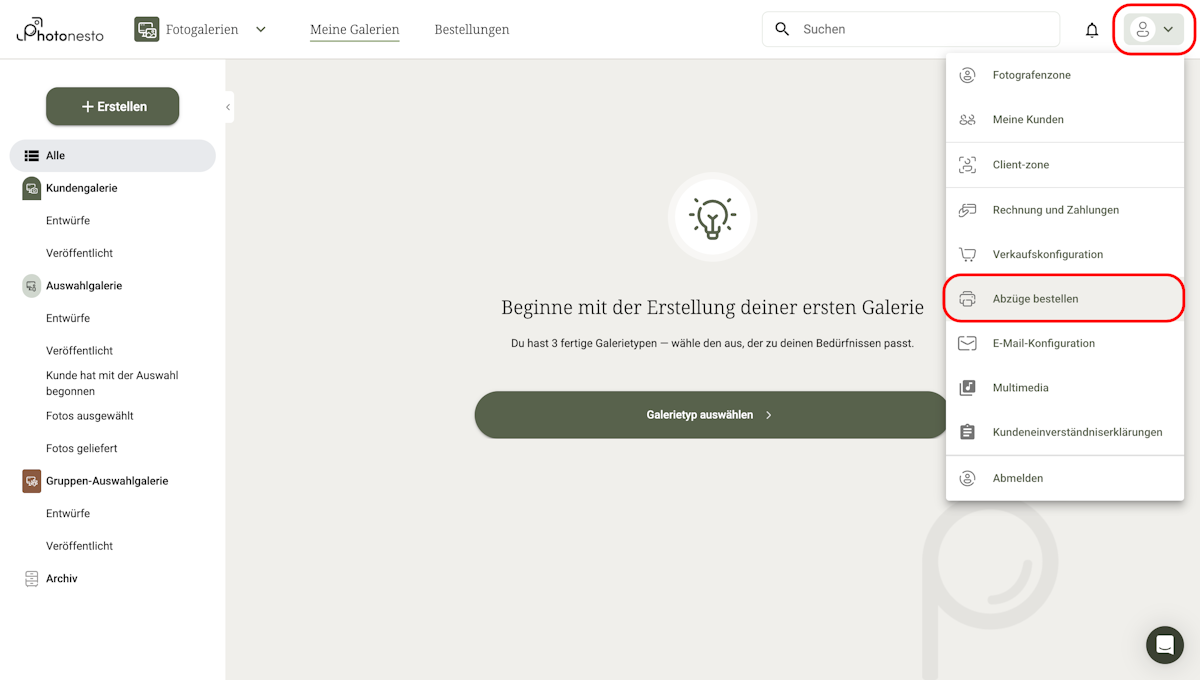
Klicke im Fotografen-Panel auf das Benutzermenü (Symbol oben rechts) und wähle dann Abzüge bestellen → Fotolabore.
nPhoto
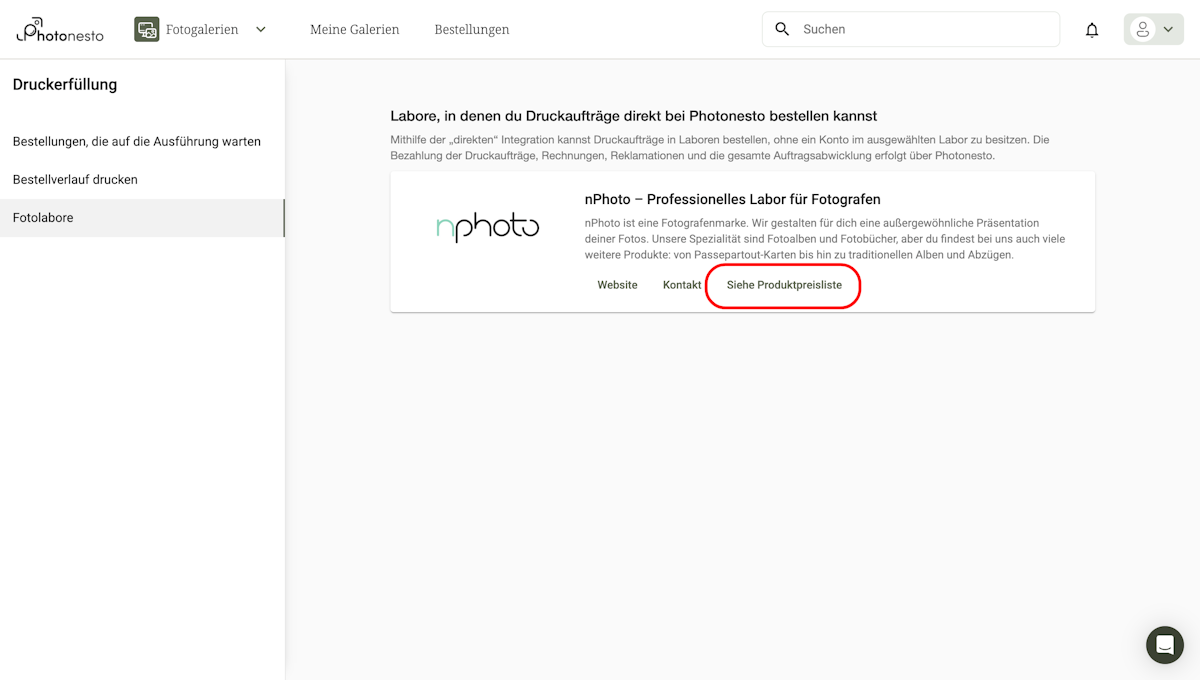
nPhoto erfordert keine Aktivierung und kein separates Konto - es ist sofort verfügbar. Auf der Seite der Fotolabore findest du ein Knopf Siehe Produktpreise, mit der du verfügbare Produkte und Preise einsehen kannst.
Labor den Produkten zuweisen
Die Aktivierung eines Labors allein reicht nicht aus - du musst auch angeben, welche Produkte von diesem Labor ausgeführt werden sollen. Dies geschieht in der Produktpreisliste (Benutzermenü → Verkaufskonfiguration → Produktpreislisten), in der Spalte Druckabwicklung.
Für jedes Produkt in der Preisliste findest du ein Dropdown-Menü, in dem du auswählst, wer den Druck ausführt - z.B. nPhoto oder Eigenständige Ausführung. Erst nach dieser Auswahl werden Kundenbestellungen an das entsprechende Labor weitergeleitet.
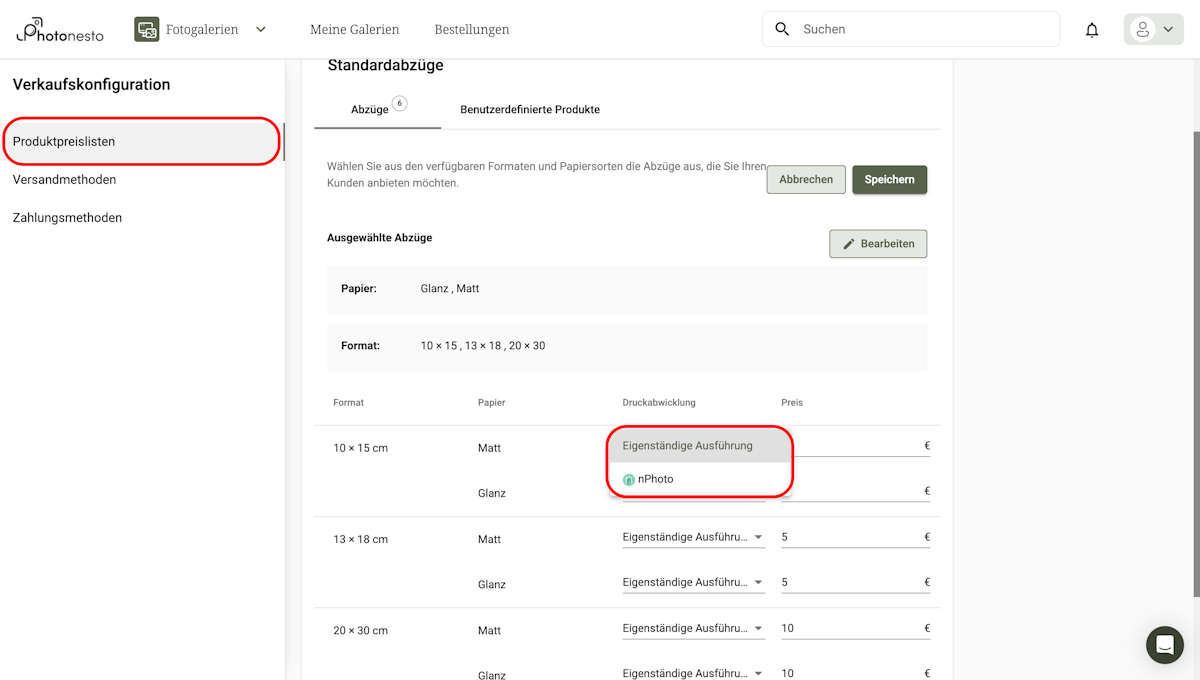
Tipp: Du kannst Labor- und Eigenabwicklung in derselben Preisliste mischen - z.B. kleine Formate von nPhoto ausführen lassen und größere Formate selbst drucken.
Eigenständige Auftragsabwicklung
Wenn du Abzüge lieber selbst drucken und versenden möchtest, kannst du den Modus Eigenständige Ausführung verwenden. Dieser Modus ist ideal, wenn:
du einen eigenen Fotodrucker hast
du mit einer lokalen Druckerei zusammenarbeitest
du nicht-standardmäßige Formate oder Oberflächen anbieten möchtest
du persönlichen Kontakt schätzt und Pakete individuell gestalten möchtest
Wie wählt man die eigenständige Ausführung?
Die Abwicklungsmethode wird pro Produkt in der Preisliste festgelegt. Es ist keine separate Aktivierung oder ein externes Konto erforderlich.
In der Produktpreisliste (Benutzermenü → Verkaufskonfiguration → Produktpreislisten) findest du für jedes Produkt ein Druckabwicklung-Dropdown, in dem du „Eigenständige Ausführung" anstelle eines Labors auswählen kannst.
Wie funktioniert die eigenständige Ausführung?
In diesem Modul fungiert Photonesto als Bestell- und Zahlungssystem:
Der Kunde gibt eine Bestellung auf - wählt Fotos, Formate und bezahlt online
Du erhältst eine Benachrichtigung - die Bestelldetails siehst du in deinem Panel
Du lädst die Fotos herunter - in der passenden Auflösung für den Druck
Du führst die Bestellung selbst aus - drucken, verpacken, versenden
Du aktualisierst den Status - informierst das System über die Abwicklung
Tipp: Bei eigenständiger Ausführung kannst du eine Visitenkarte, einen Dankesbrief oder ein kleines Geschenk in das Paket legen - eine großartige Möglichkeit, Kundenbeziehungen aufzubauen.
Vor- und Nachteile beider Module
| Aspekt | Fotolabor | Eigenständige Ausführung |
|---|---|---|
| Zeit | Automatisierte Abwicklung, minimaler Aufwand | Erfordert Ihre Zeit und Ihr Engagement |
| Qualität | Professionell, gleichbleibend | Abhängig von Ihrer Ausrüstung und Ihren Fähigkeiten |
| Marge | Geteilt mit dem Labor | Der gesamte Gewinn bleibt bei Ihnen |
| Flexibilität | Auf das Angebot des Labors beschränkt | Volle Freiheit bei Formaten und Oberflächen |
| Skalierbarkeit | Keine Bestellbegrenzung | Durch Ihre Kapazität begrenzt |
| Personalisierung | Standardverpackung | Volle Individualisierung des Pakets |
Konfiguration der Produktpreise
Damit deine Kunden Abzüge bestellen können, musst du eine Produktpreisliste konfigurieren - also festlegen, welche Formate du anbietest, zu welchem Preis und wer sie abwickelt.
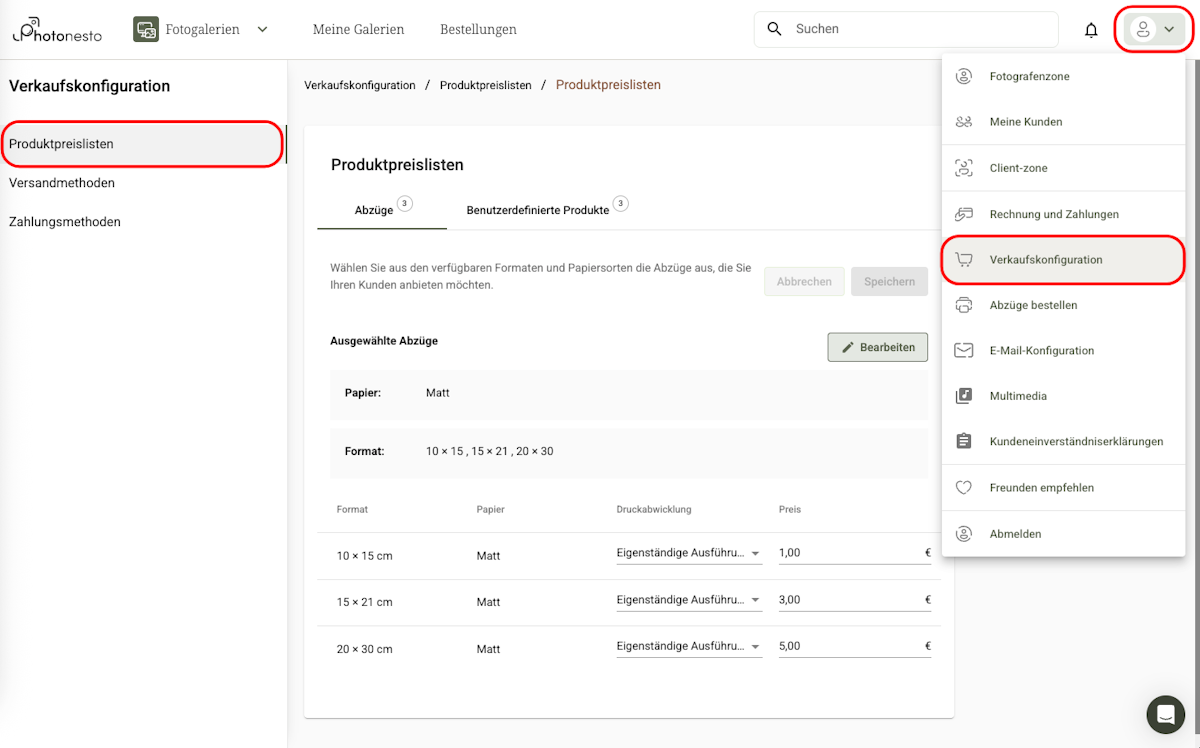
Schritt 1: Produktpreislisten öffnen
Klicke auf das Benutzermenü → Verkaufskonfiguration → Produktpreislisten.
Schritt 2: Produkte konfigurieren
Du siehst eine Tabelle mit allen verfügbaren Produkten. Für jedes Produkt kannst du Folgendes festlegen:
Format - Druckgröße (z.B. 13×18 cm)
Papier - Fotopapierart
Druckabwicklung - wer den Druck ausführt (Labor oder Eigenständige Ausführung)
Preis - der Endpreis für den Kunden
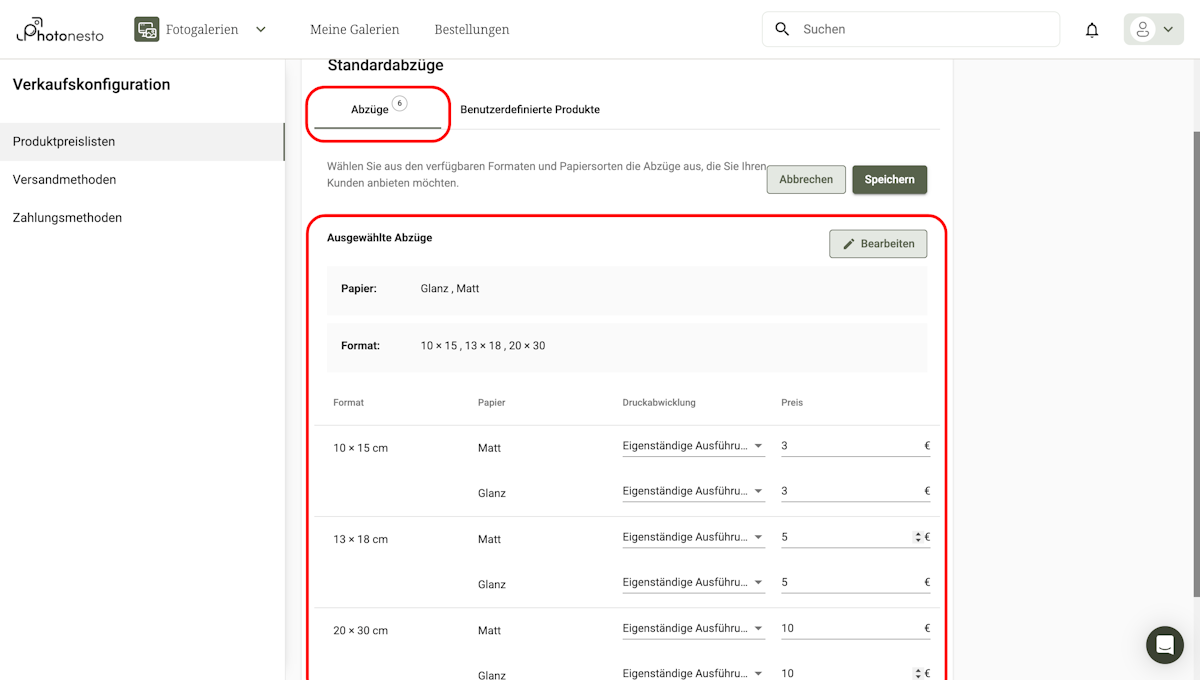
Tipp: Die Preisgestaltung ist unabhängig vom gewählten Labor - du entscheidest, wie viel der Kunde für einen Abzug bezahlt, unabhängig von den Produktionskosten des Labors.
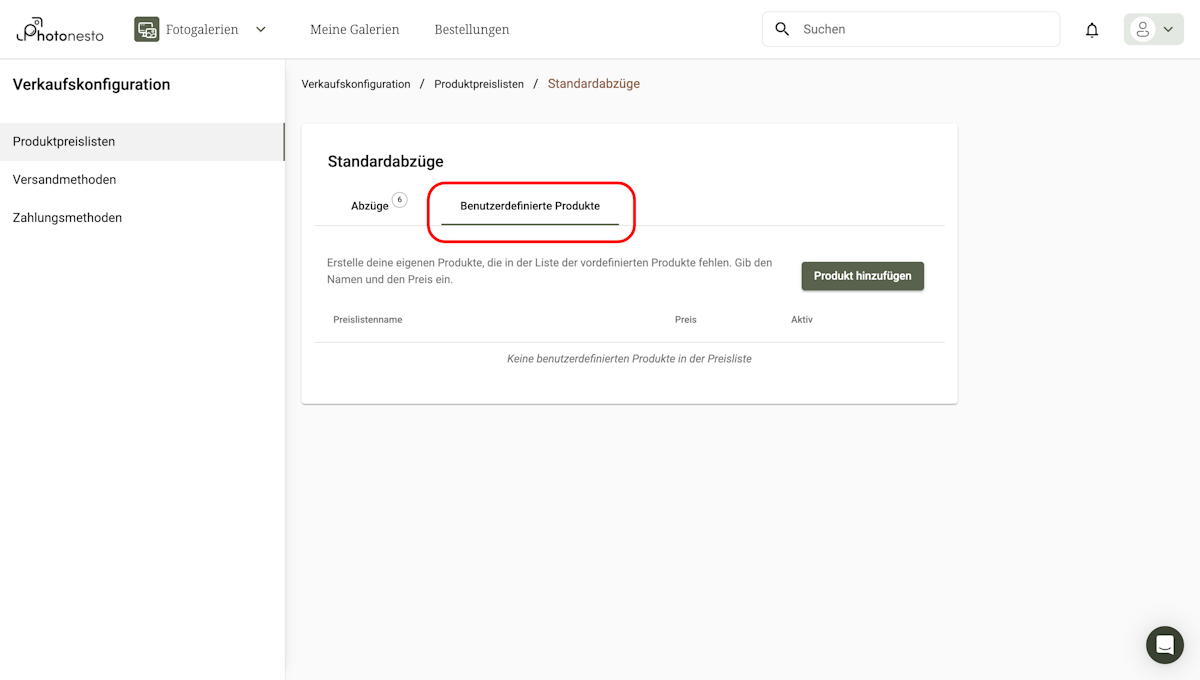
Benutzerdefinierte Produkte
Neben Standard-Abzügen kannst du im Tab Benutzerdefinierte Produkte zusätzliche Produkte wie Fotoalben oder Leinwanddrucke konfigurieren.
Schritt 3: Preisliste speichern
Nachdem du alle Produkte und Preise konfiguriert hast, speichere die Preisliste.
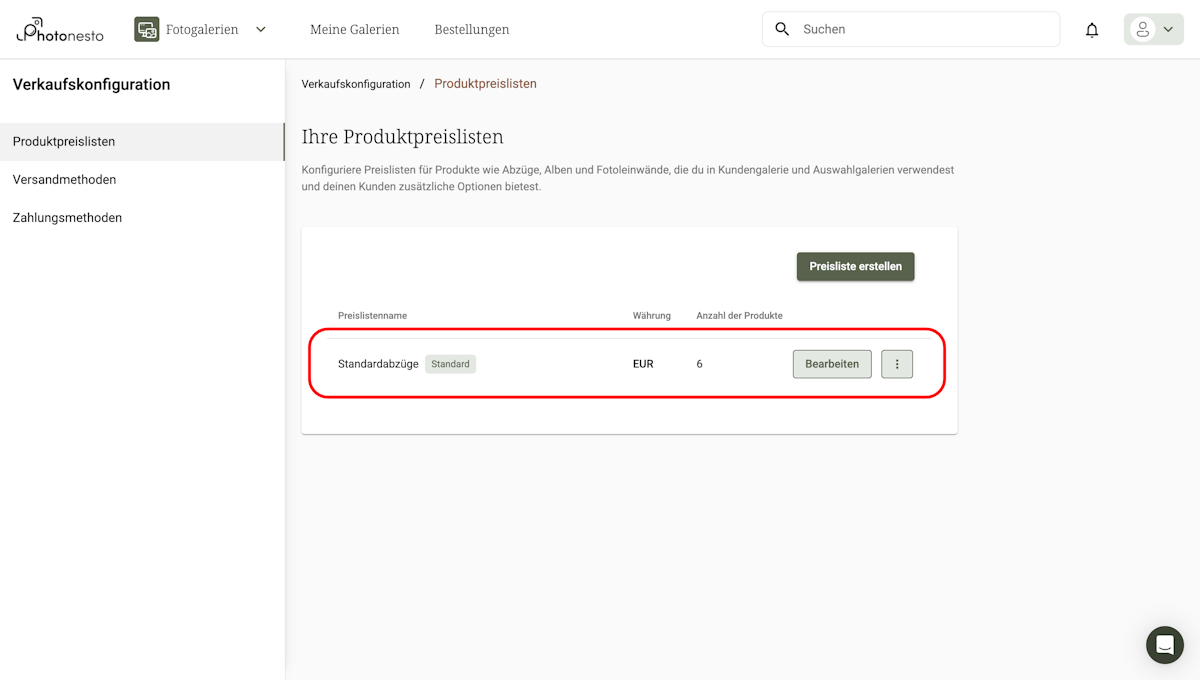
Produktpreislisten-Übersicht
Nach dem Speichern erscheint deine Preisliste in der Produktpreislisten-Übersicht mit dem Namen, der Währung und der Anzahl der Produkte.
Kundenbestellung abwickeln
Damit Kunden Bestellungen aufgeben können, muss der Verkauf in den Galerie-Einstellungen aktiviert sein. Erst nach Aktivierung sehen Kunden die Möglichkeit, Abzüge zu bestellen.
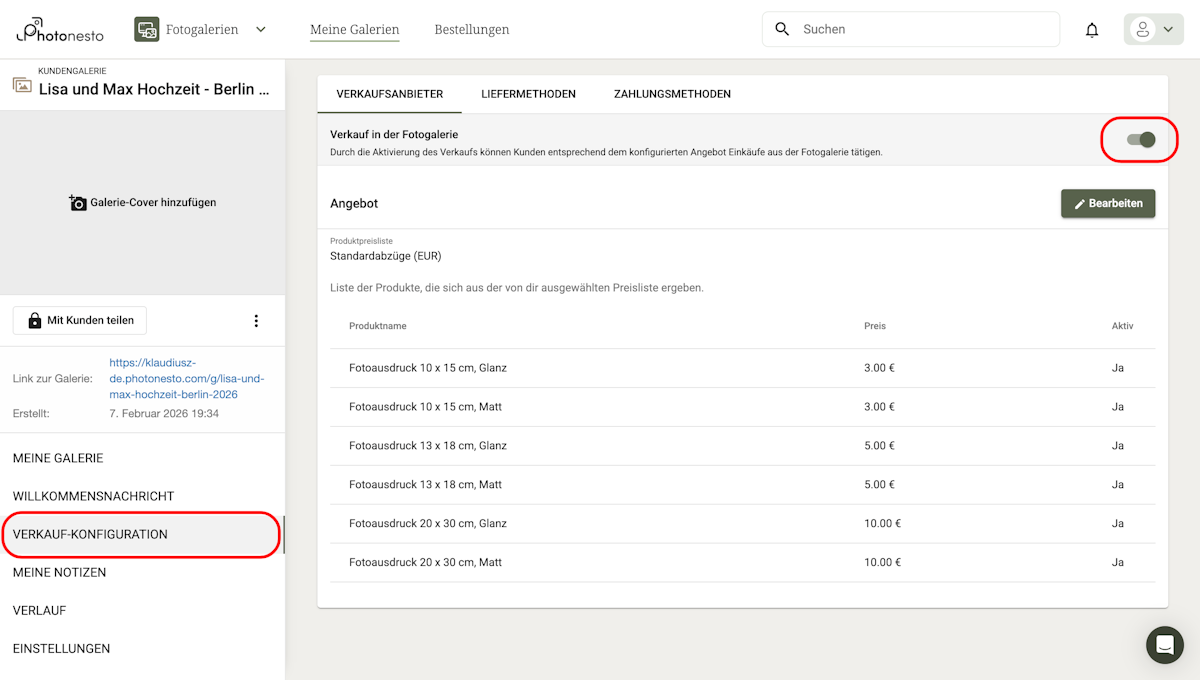
Schritt 1: Neue Bestellungen prüfen
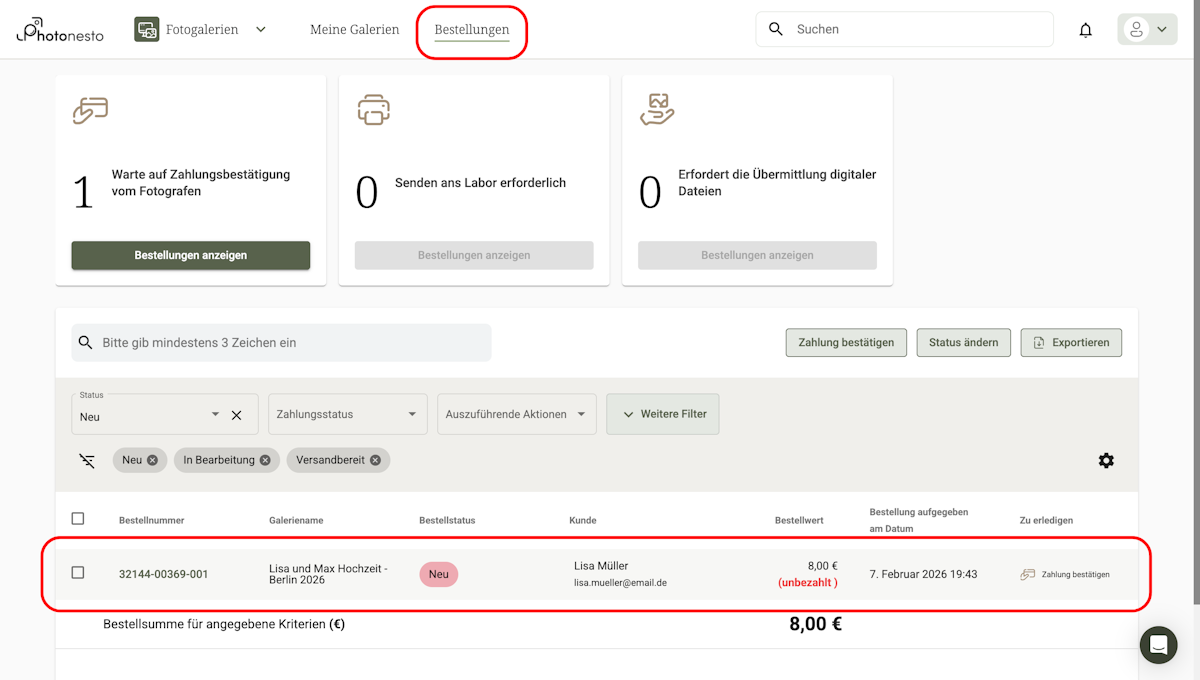
Wenn ein Kunde eine Bestellung aufgibt, siehst du diese im Bereich Bestellungen des Fotografen-Panels. Oben auf der Seite findest du eine Zusammenfassung mit drei Kacheln:
Warte auf Zahlungsbestätigung vom Fotografen - Bestellungen, die auf deine Zahlungsbestätigung warten
Senden ans Labor erforderlich - Bestellungen, die an das Labor gesendet werden müssen
Erfordert die Übermittlung digitaler Dateien - Bestellungen für digitale Dateien
Schritt 2: Bestelldetails prüfen
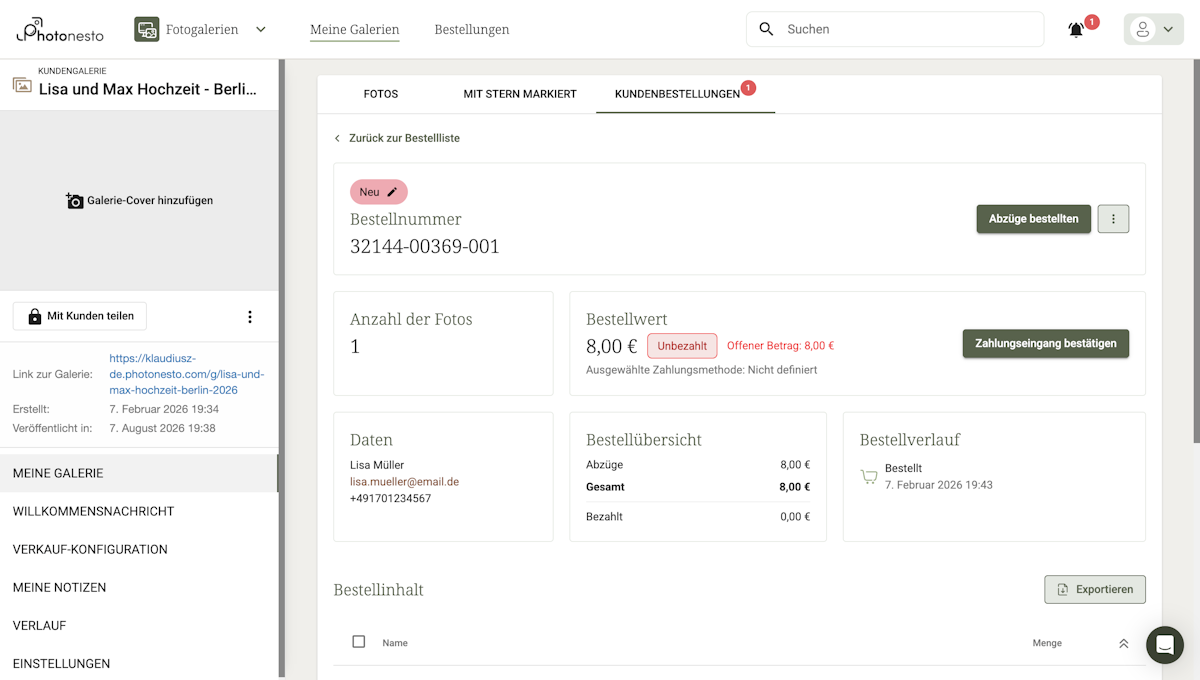
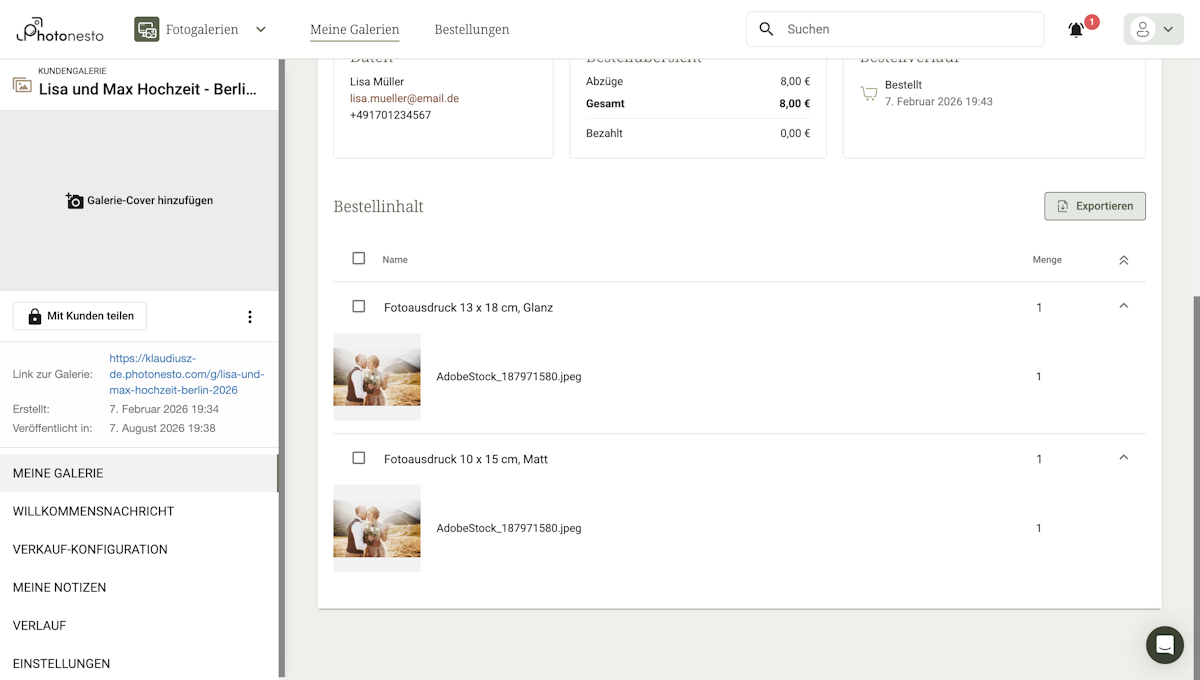
Klicke auf die Bestellnummer, um die Details einzusehen. Auf der Bestellseite findest du:
Bestellstatus und eine Schaltfläche zum Ändern
Anzahl der Fotos in der Bestellung
Bestellwert mit Zahlungsstatus (Unbezahlt/Bezahlt)
Kundendaten - Name, E-Mail, Telefon
Bestellübersicht - Wert, bezahlter Betrag
Bestellverlauf - chronologische Ereignisse
Bestellinhalt - Produktliste mit Foto-Vorschauen
Schritt 3: Zahlung bestätigen
Eine neue Bestellung hat den Status Unbezahlt. Klicke auf die Schaltfläche Zahlungseingang bestätigen, um die Bestellung als bezahlt zu markieren. Es erscheint ein Fester, in dem du den Zahlungsbetrag bestätigen kannst.
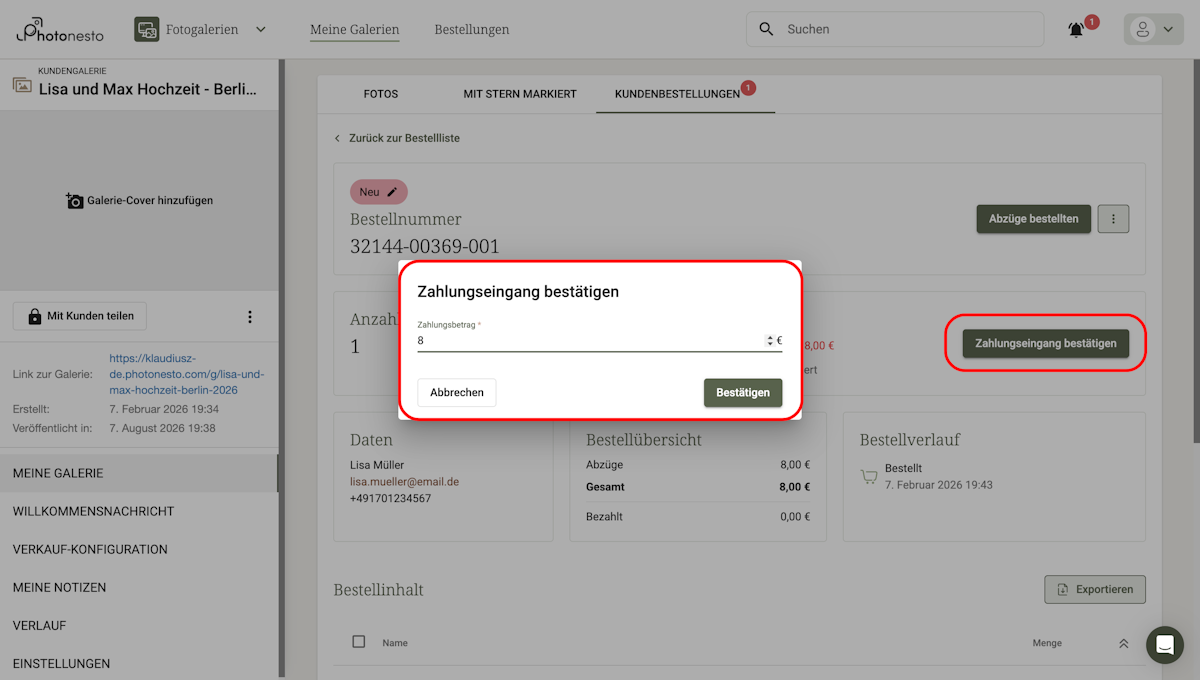
Nach Bestätigung der Zahlung ändert sich der Status auf Bezahlt.
Schritt 4: Bestellung abwickeln
Klicke auf Abzüge bestellen. Ein Menü mit Optionen wird angezeigt:
Laborbestellung erstellen - die Bestellung an ein Fotolabor senden
Album gestalten - wenn die Bestellung ein Album enthält
Tipp: Bei eigenständiger Ausführung wird das Erstellen einer Laborbestellung übersprungen - aktualisiere einfach den Bestellstatus, sobald du die Abzüge gedruckt und versendet hast.
Bestellungen überwachen
Photonesto ermöglicht es dir, den Status aller Bestellungen an einem Ort zu verfolgen.
Bestellliste
Gehe zum Bereich Bestellungen im Fotografen-Panel. Oben siehst du Kacheln mit der Anzahl der Bestellungen, die deine Aufmerksamkeit erfordern. Darunter findest du eine Tabelle mit allen Bestellungen, die du nach Status, Zahlungsstatus und Aktionen filtern kannst.
Bestellstatus
Jede Bestellung durchläuft folgende Phasen:
| Status | Beschreibung | Was ist zu tun? |
|---|---|---|
| Neu | Der Kunde hat eine Bestellung aufgegeben | Zahlung bestätigen, dann Bestellung abwickeln |
| In Bearbeitung | Die Bestellung wird bearbeitet | Auf die Abwicklung warten |
| Versandbereit | Die Bestellung wurde abgewickelt, wartet auf Versand | An den Kunden versenden |
| Abgeschlossen | Die Bestellung wurde an den Kunden geliefert | Erledigt |
Druckstatus
Unabhängig vom Bestellstatus durchläuft der Druck eigene Phasen:
| Druckstatus | Beschreibung |
|---|---|
| Bezahlt | Bestellung vom Kunden bezahlt, wartet auf Druckauftrag |
| Zum Druck gesendet | Die Bestellung wurde an das Labor gesendet |
| Fertig | Druck vom Labor abgeschlossen |
Tipp: Das System sendet automatisch E-Mails an Kunden, wenn sich der Bestellstatus ändert.
Bestelldetails
Klicke auf die Bestellnummer, um alle Details einzusehen:
Bestellstatus und Zahlungsstatus
Kundendaten (Name, E-Mail, Telefon)
Produktliste mit Foto-Vorschauen
Finanzübersicht (Wert, bezahlter Betrag)
Bestellverlauf (chronologische Ereignisse)
Was dein Kunde sieht
Sehen wir uns an, wie der Bestellvorgang für Abzüge aus der Perspektive Ihres Kunden aussieht.
Wichtig: Damit Kunden die Bestelloptionen für Abzüge sehen, musst du zuerst den Verkauf in den Galerie-Einstellungen aktivieren. Ohne diese Aktivierung sind die Bestellschaltflächen nicht sichtbar.
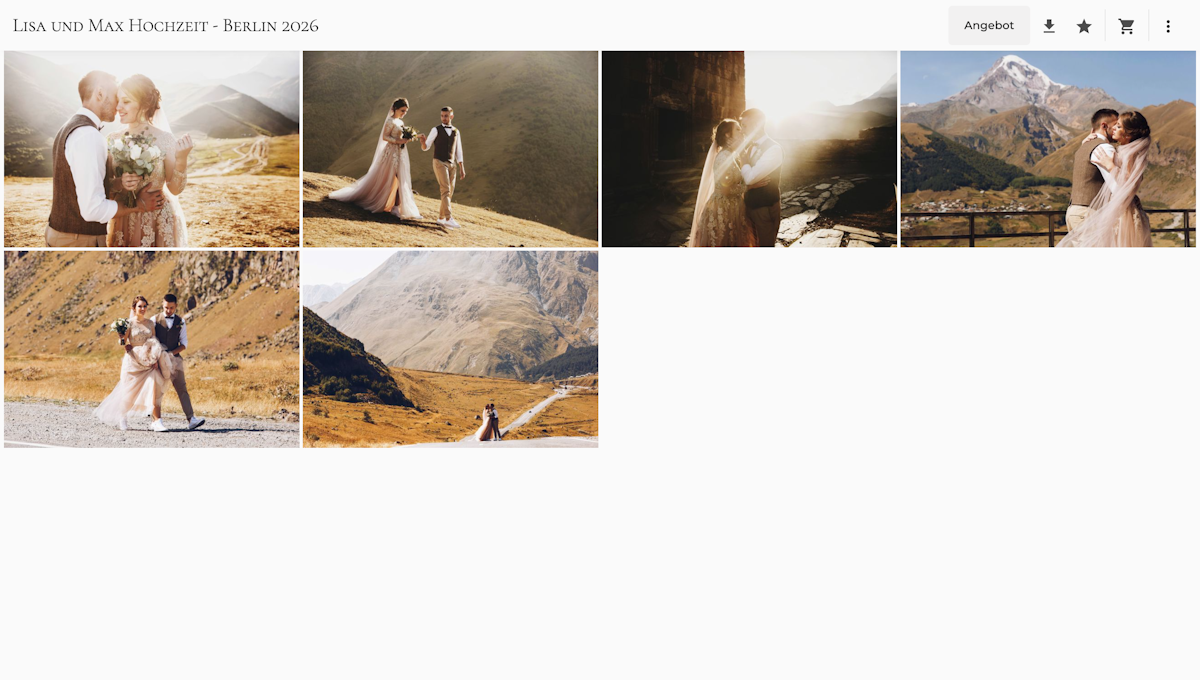
1. Galerie durchstöbern
Der Kunde besucht deine Galerie und betrachtet die Fotos.
2. Foto zum Bestellen auswählen
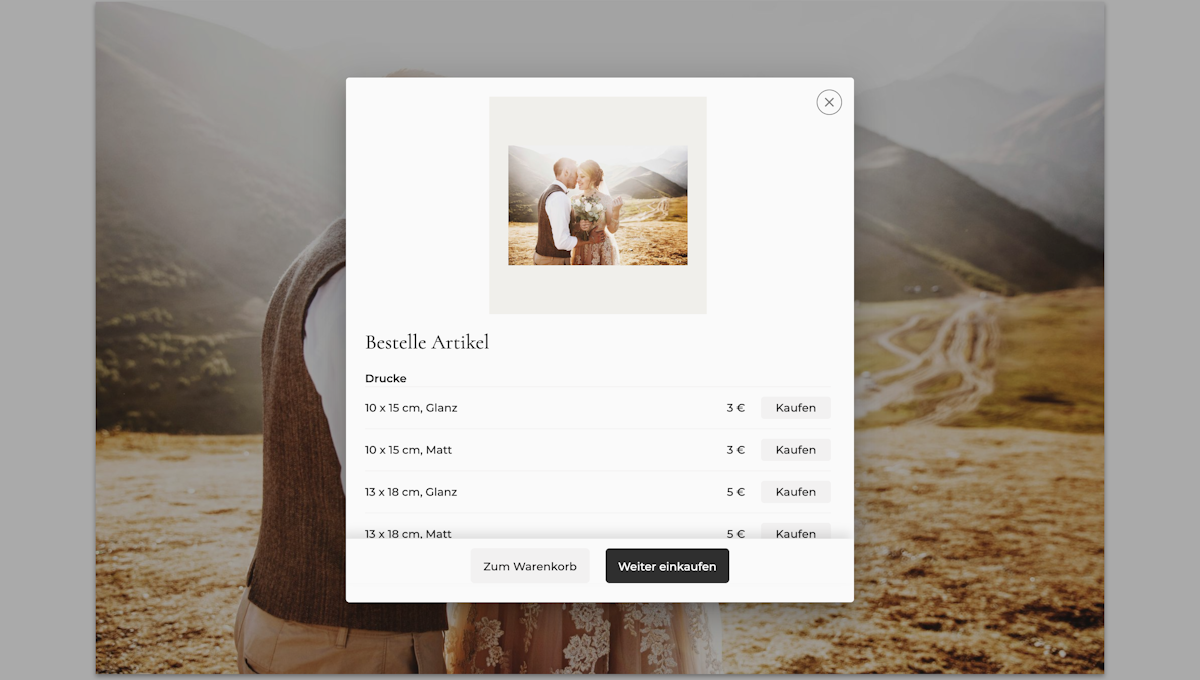
Wenn der Kunde ein Foto gefunden hat, das ihm gefällt, klickt er auf den Knopf Kaufen.
3. Produkt auswählen
Ein Bestelle Artikel-Dialog erscheint mit einer Liste der verfügbaren Produkte und Preise. Die Produkte sind in Kategorien unterteilt:
Drucke - Formate mit Papierart (z.B. „10 x 15 cm, Glanz - 3 €")
Produkte - Benutzerdefinierte Produkte (z.B. Alben, Leinwanddrucke)
Der Kunde klickt auf Kaufen neben dem gewünschten Produkt und kann dann die Anzahl der Exemplare mit +/− Schaltflächen anpassen.
4. Warenkorb
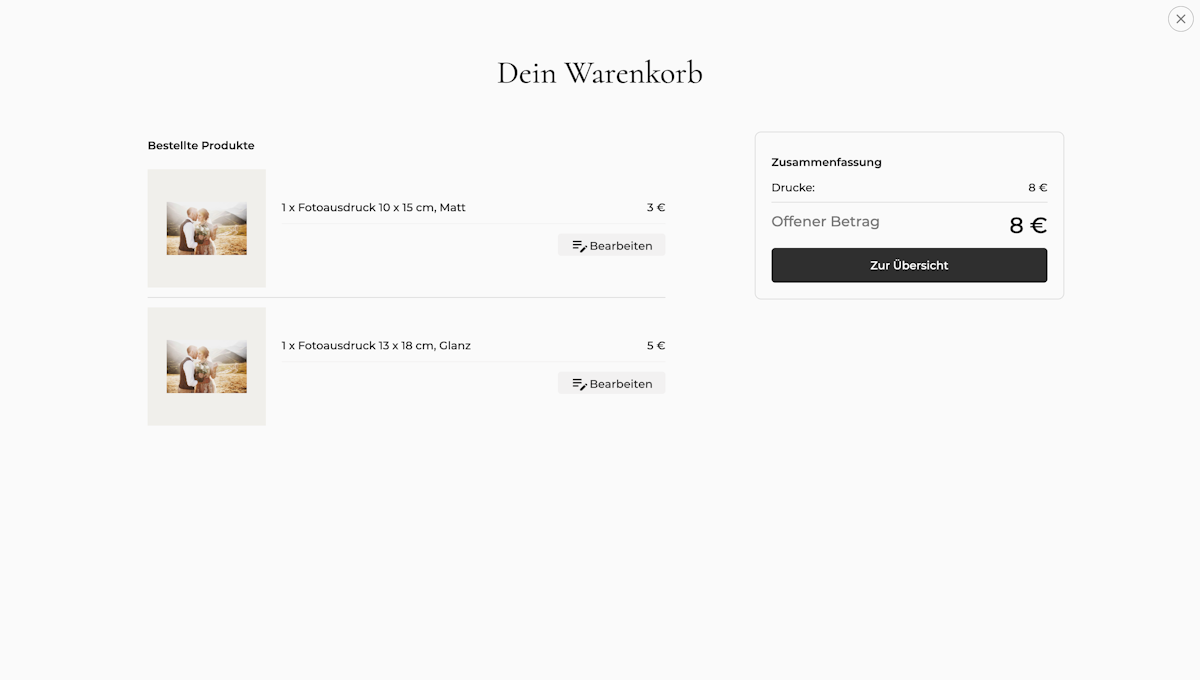
Der Kunde kann Produkte von mehreren Fotos hinzufügen. Im Warenkorb sieht er eine Zusammenfassung: Liste der bestellten Produkte mit Foto-Vorschauen, Preisen und dem Gesamtbetrag.
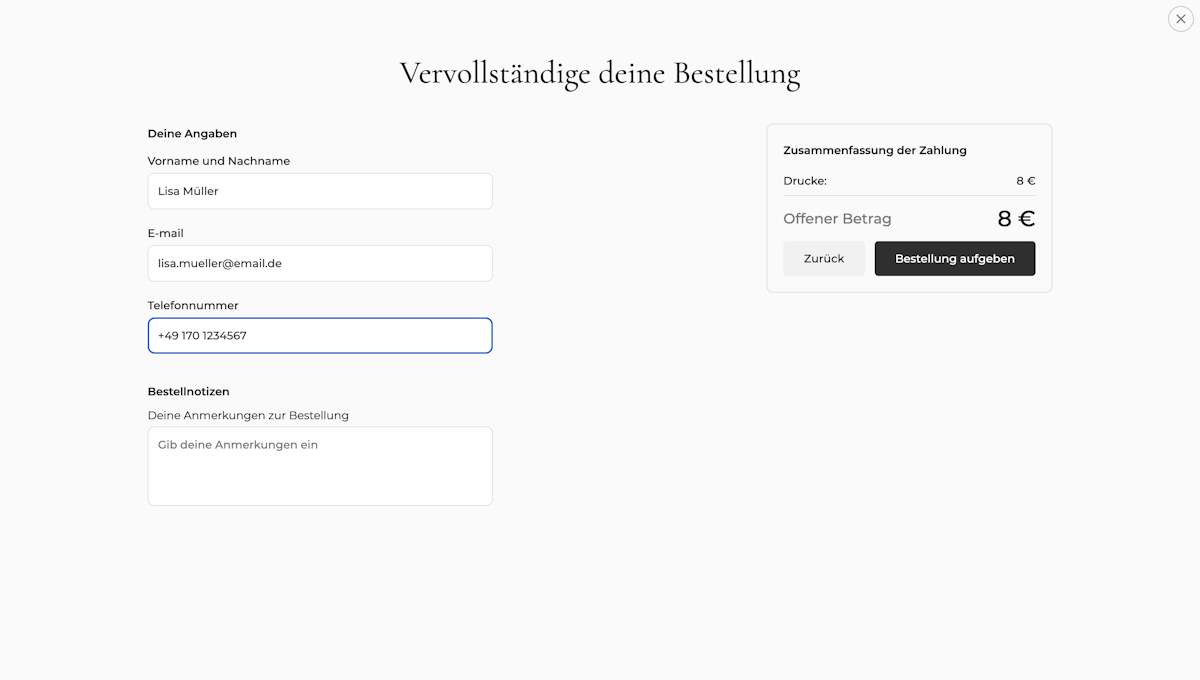
5. Kontaktdaten und Bestellung aufgeben
Nach Klick auf Zur Übersicht gibt der Kunde seine Kontaktdaten ein:
Vorname und Nachname
E-Mail-Adresse
Telefonnummer
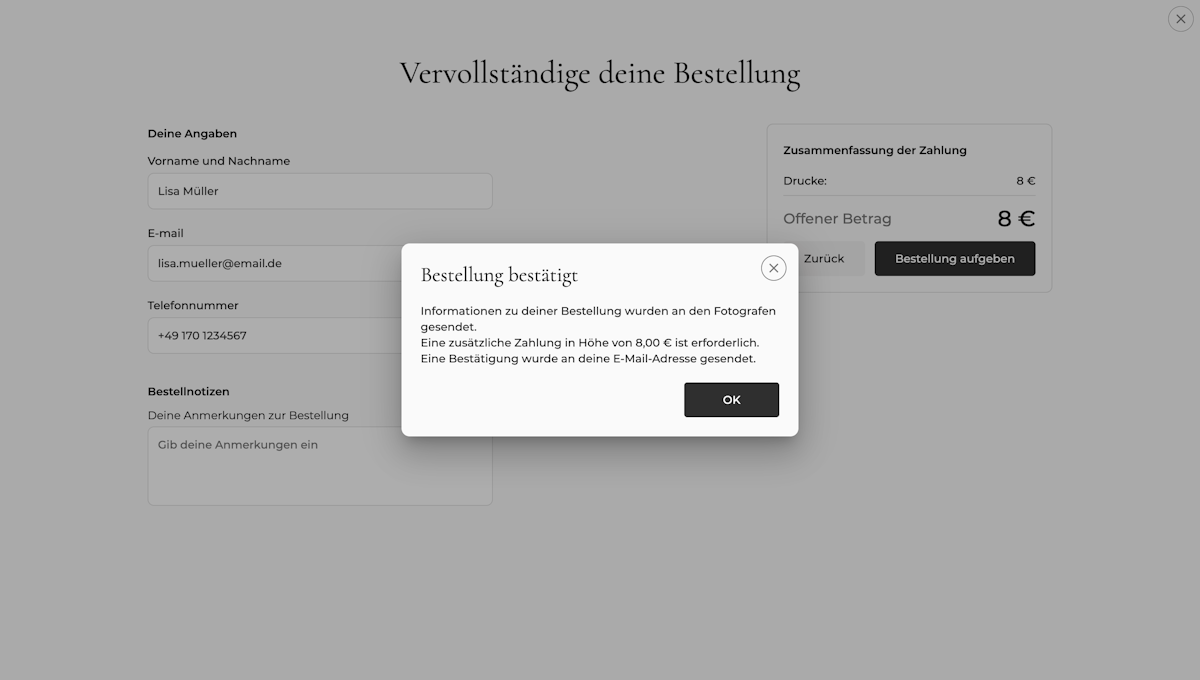
Nach Klick auf Bestellung aufgeben erscheint eine Bestätigung mit Informationen zur erforderlichen Zahlung.
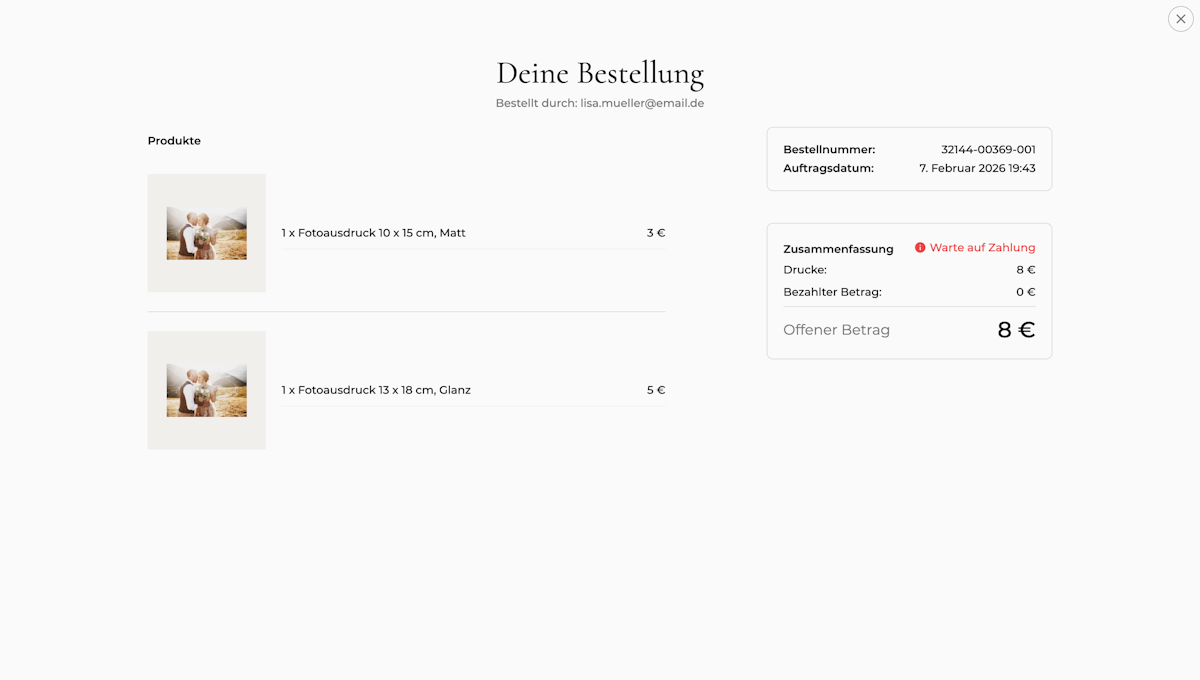
6. Bestellübersicht
Der Kunde sieht eine Seite mit seinen Bestelldetails: Bestellnummer, Datum, bestellte Produkte, fälliger Betrag und Zahlungsstatus.
Zusammenfassung
Der Verkauf von Abzügen in Photonesto ist ein einfacher Weg, zusätzliches Einkommen mit deinen Fotos zu erzielen. Du hast zwei Abwicklungsmodi zur Auswahl:
Abwicklung über ein Fotolabor
Labor aktivieren - wähle nPhoto (sofort verfügbar)
Preise festlegen - Produktpreise unabhängig von Laborpreisen konfigurieren
Verkauf in der Galerie aktivieren - damit Kunden bestellen können
Zeit sparen - minimaler Aufwand Ihrerseits
Eigenständige Ausführung
Volle Kontrolle - du druckst und versendest die Abzüge selbst
Höhere Margen - der gesamte Gewinn bleibt bei dir
Flexibilität - nicht-standardmäßige Formate und Oberflächen anbieten
Personalisierung - eigene Materialien ins Paket legen
Profi-Tipp: Starte mit einem Modus und einer einfachen Preisliste. Sobald du Erfahrung gesammelt hast, kannst du beide Ansätze kombinieren - die Abwicklungsmethode wird für jedes Produkt in der Preisliste separat festgelegt.
Möchtest du Abzüge in deinen Galerien verkaufen? Erstelle ein kostenloses Photonesto-Konto und richte dir Shop ein.
